


あ~それね、
Gmailって、自動でメールの内容を判断して迷惑メールフォルダに振り分ける機能があるんだけど、サーバーから直接配信してるメールが迷惑メールと判断されやすくてさ。
私も困ってるんだけど・・・
ってことで、ひなたさんお願い~

それでは、BASE88からのメールが迷惑メールフォルダに入ってしまった場合の対処法をお伝えしますね!
対応その1:迷惑メールではないことを報告する

<PCブラウザで行う場合>

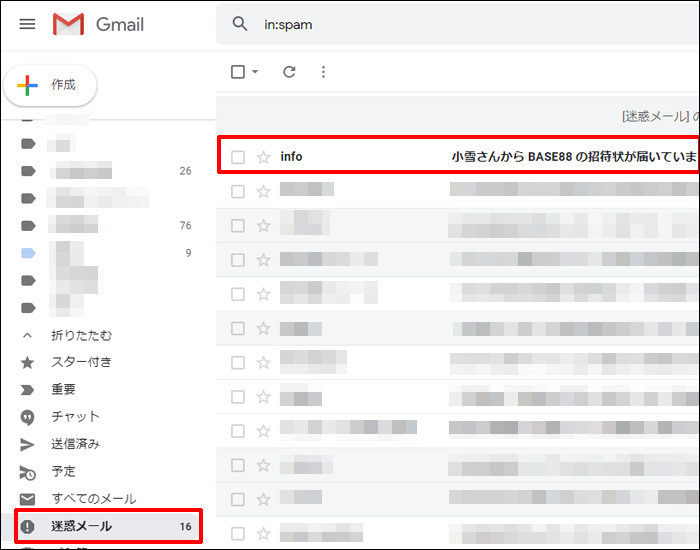
迷惑メールフォルダに振り分けられてしまったBASE88からのメールを開きます。
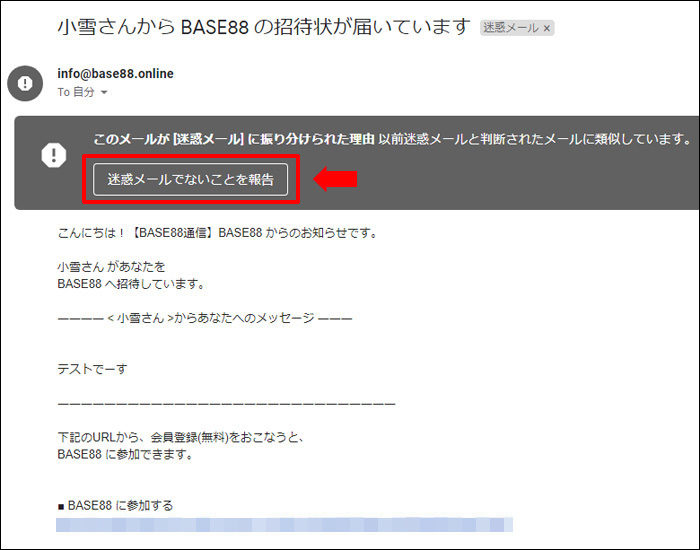
下記の表示がされている場合は「迷惑メールでないことを報告」をクリックします。
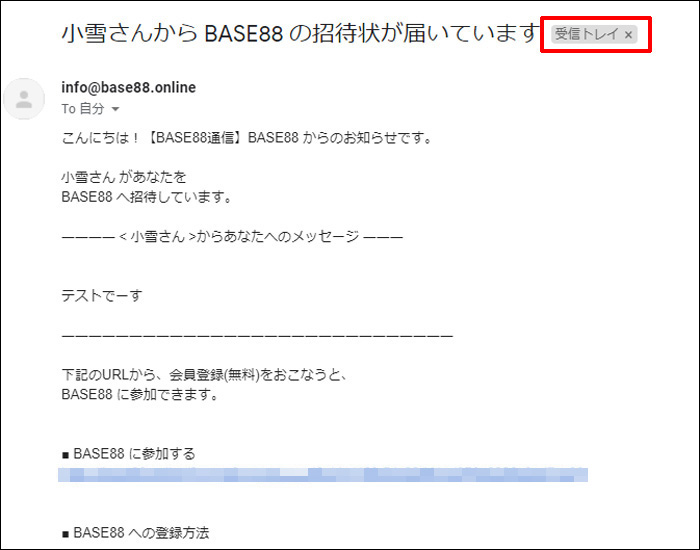
すると、迷惑メールフォルダから受信トレイに移動します。
<スマホ用Gmailアプリで行う場合>
迷惑メールフォルダに振り分けられてしまったメールを開きます。
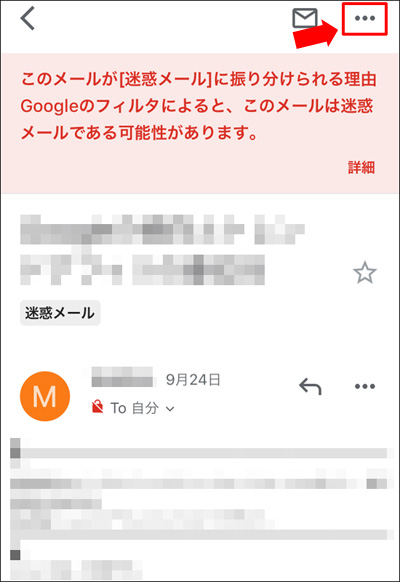
スマホ画面の右上の「…」アイコンをタップします。
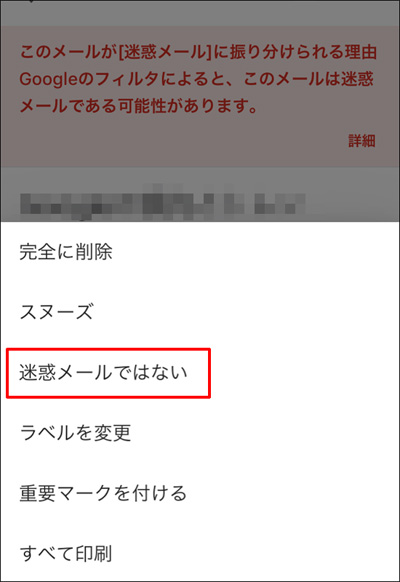
メニューが出てくるので「迷惑メールではない」をタップします。
すると、迷惑メールフォルダから受信トレイに移動します。
CHECK!

対応その2:Gmailに連絡先を登録する
<PCブラウザで連絡先を登録する場合>
上記の作業で、迷惑メールフォルダから受信トレイに移動させたメールを開きます。
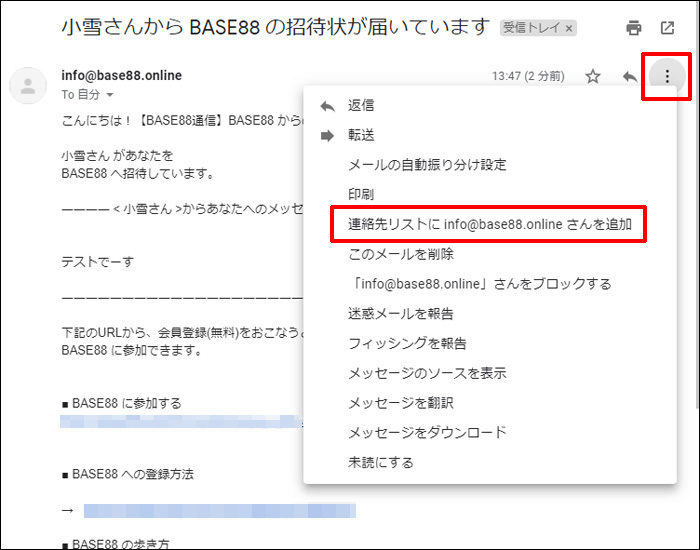
右側の点が縦に3つ並んでいるアイコンをクリックするとメニューが表示されるので「連絡先リストにinfo@base88.onlineさんを追加」をクリックします。
これで連絡先にBASE88が登録されます。
<スマホでGmailアプリに連絡先を登録する場合>

登録した連絡先の確認をしたい時は?
この連絡先リストへの追加(登録)ですが、クリックだけですぐに登録されるので、実際に登録ができているのかが分かりにくいんです。
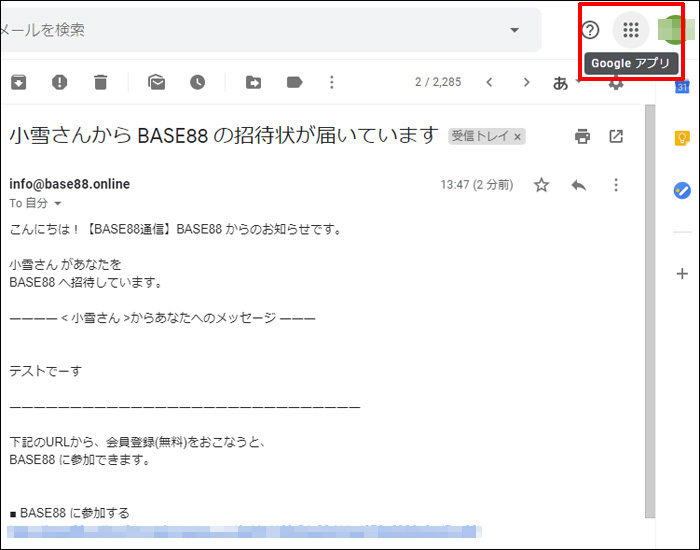
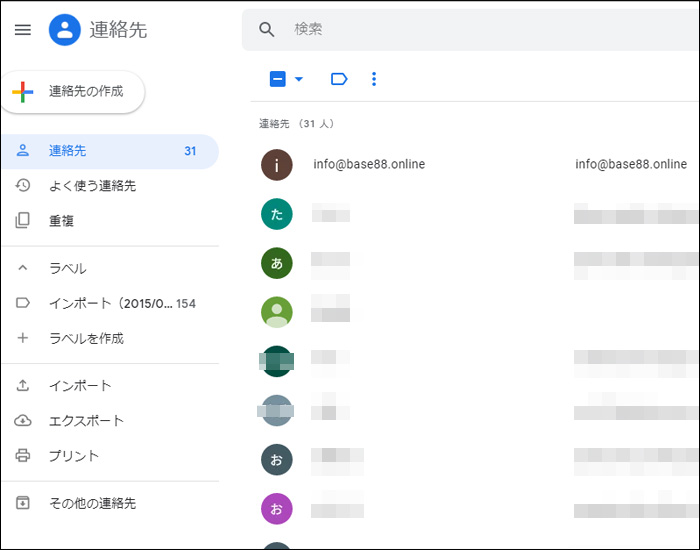
連絡先リストを確認するには、ブラウザの右上「Googleアプリ」というアイコンをクリックします。
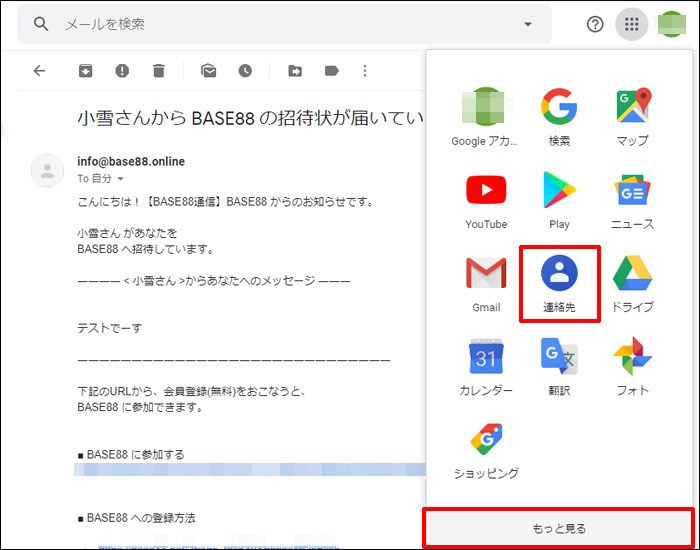
アプリ一覧が表示されるので「連絡先」をクリックします。
ここに連絡先アイコンが表示されていない場合は「もっと見る」をクリックすると、非表示になっていたアイコンが出てきます。
連絡先の一覧が確認できます。
対応その3:メールフィルタ機能を利用する
Gmailにはフィルタ機能が付いているので、BASE88からのメールに対して自動処理をすることができます。
ここではBASE88からのメールに「迷惑メールにしない」というフィルタをかける方法を説明します。
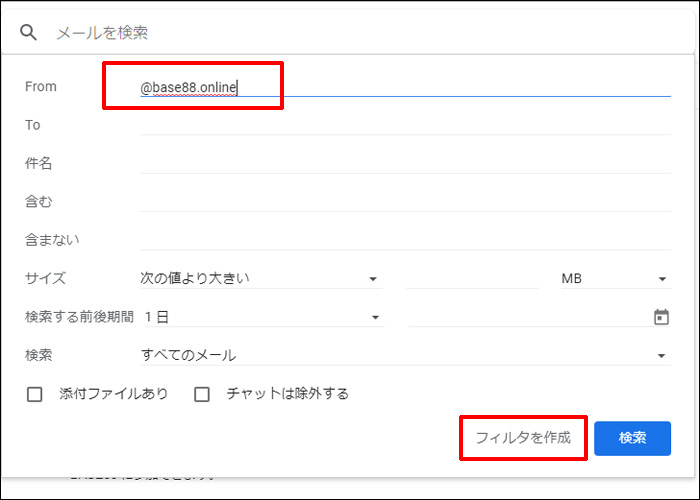
Gmailの受信トレイの上部にある検索窓の▼マークをクリックするとフィルタ設定の画面が出るので、BASE88のメールアドレスのドメイン(@base88.online)を入力し「フィルタを作成」をクリックします。
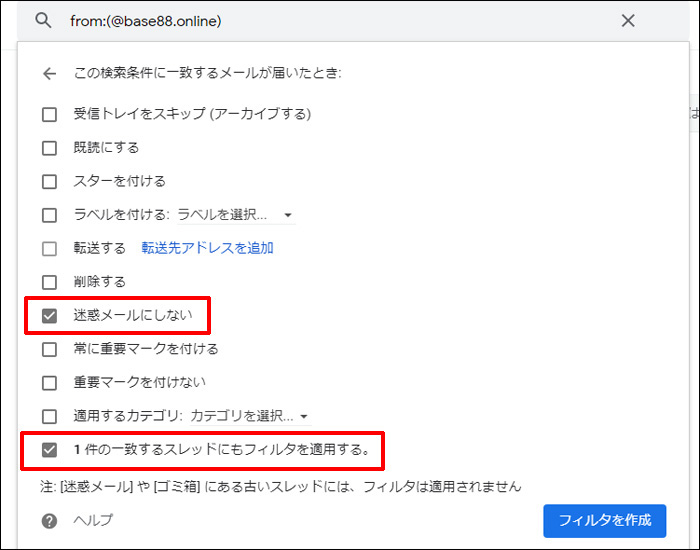
- 迷惑メールにしない
- 〇件の一致するスレッドにもフィルタを適用する
にチェックを入れ、「フィルタを作成」をクリックします。
この作業をすることによって、@base88.onlineからのメールを迷惑メールにしない設定にすることができます。
こうすることで迷惑メールフォルダに入ることも防げますし、受信したメールを探すことも容易になるので、フィルタの設定をするなら個別フォルダも一緒に作っちゃいましょ!
BASE88からのメール用個別フォルダの作り方

BASE88では、
- @base88.online
- @base88.net
- @base88.info
の3つのドメインからメールを送りますので、全てのドメインからのメールを「BASE88」フォルダに直接届くように設定をしていきます。
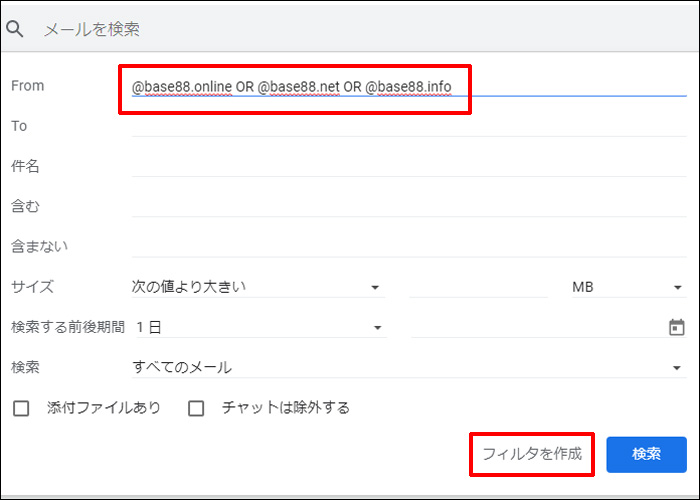
Gmailの受信トレイの上部にある検索窓の▼マークをクリックし、フィルタ設定の画面を出します。
BASE88で使用する3つのドメインを入力し「フィルタを作成」をクリックします。
このとき、ドメインとドメインの間には大文字の「OR」を入れてください。(小文字では反応しません)
CHECK!
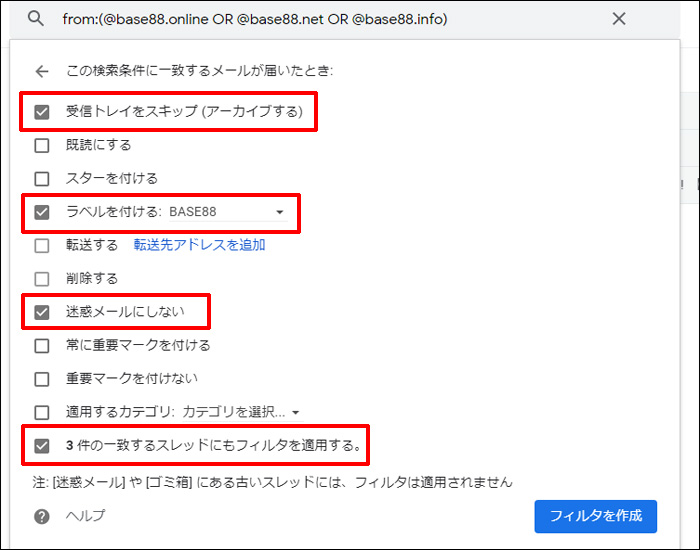
上記で行ったフィルタ作成画面から
- 受信トレイをスキップ(アーカイブする)
- ラベルを付ける
- 迷惑メールにしない
- 〇件の一致するスレッドにもフィルタを適用する
にチェックを入れます。
CHECK!
このとき、まだラベルが無いと思うので、新しくラベルを作ってください。
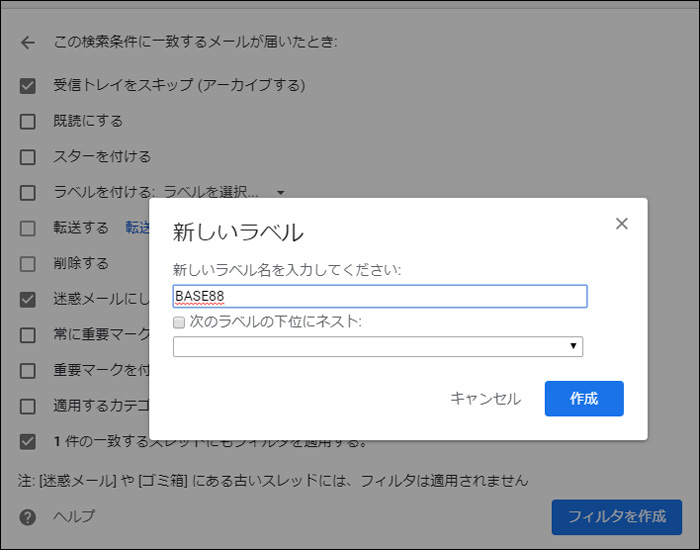
「ラベルを選択」から「BASE88」のラベルを作成します。
これでフィルタを作成すると・・・
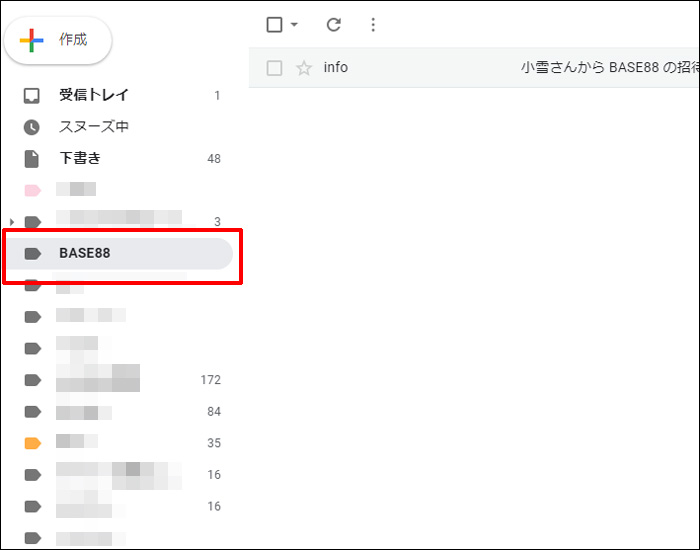
BASE88の個別メールフォルダができました!
今後、BASE88からのメールはこちらのフォルダに溜まっていくことになります。

色んな方法があってよく分からないんだけど!

わわわ、ごめんなさいぃぃ
紹介した方法を全てやっていただければ、今後BASE88からのメールが迷惑メールになってしまうことはなくなるはずですが、面倒であれば
対応その1の「迷惑メールではないことを報告」と対応その3の「メールフィルタで個別フォルダ作成」だけでもしていただければ、今後のBASE88からのメールが見つけやすくなると思いますよ!
まとめ
Gmailを利用していてBASE88からのメールが迷惑メールフォルダに入ってしまった場合は・・・
この2点だけでも行っていただくと、今後BASE88からのメールを見落とすことなくスマートに管理することができますよ。